고정 헤더 영역
상세 컨텐츠
본문
얼마 전 회사에서 한 동료가 창을 마우스로 일일이 크기 조절해서 분할하는 모습을 봤습니다. 😅 순간 ‘아, 이건 너무 속상하다…’라는 생각이 들더라고요. 사실 윈도우에는 화면을 자동으로 분할하는 아주 편리한 기능이 이미 탑재되어 있기 때문입니다!
오늘은 초보자 분들도 쉽게 따라할 수 있도록, 윈도우의 화면 분할 기능을 하나하나 설명드리겠습니다. 💻✨
---
✅ 윈도우에서 화면을 분할하는 방법
1. Snap Assist (스냅 기능)
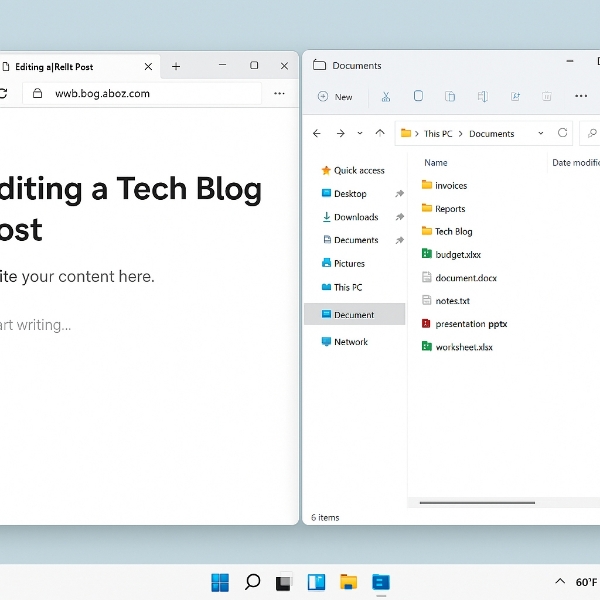
창을 화면 모서리로 드래그하기만 하면 자동으로 반쪽 크기로 조정됩니다.
왼쪽으로 드래그 → 화면 왼쪽 절반 📐
오른쪽으로 드래그 → 화면 오른쪽 절반 📐
모서리로 드래그 → 화면의 1/4 크기 분할 🔲
마우스로 창을 ‘툭’ 갖다 대기만 하면 되니 정말 간단합니다.

---
2. 단축키 활용하기
마우스로 하지 않고 윈도우 키 + 방향키만으로도 빠르게 조정할 수 있습니다.
윈도우 + ← → 왼쪽 반쪽
윈도우 + → → 오른쪽 반쪽
윈도우 + ↑ → 위쪽 또는 최대화
윈도우 + ↓ → 아래쪽 또는 최소화
이 조합만 익히면 마우스보다 훨씬 빠르게 분할 작업을 할 수 있습니다. ⚡
---
3. 윈도우 11에서 더 강력해진 ‘스냅 레이아웃’
윈도우 11에서는 창 최대화 버튼에 마우스를 올리면 여러 가지 분할 레이아웃이 뜹니다.
예: 2분할, 3분할, 4분할 등 🖥️
클릭만으로도 원하는 배치를 손쉽게 선택할 수 있어요.
---
🎯 이런 분들께 강력 추천!
업무할 때 문서와 웹 브라우저를 동시에 보는 분 📑🌐
영상 보면서 메신저 대화하는 분 🎬💬
여러 자료를 비교하며 공부하는 학생 📚👀
---
✨ 마무리
화면 분할 기능을 알고 나면, 마우스로 일일이 크기 조절하던 시간이 정말 아깝게 느껴지실 거예요. 저처럼 동료가 불편하게 쓰는 걸 보며 속상해하지 마시고, 이번 기회에 꼭 활용해보시길 추천드립니다. 🙌
'IT,정보보안,게임 등' 카테고리의 다른 글
| 💻 윈도우10 EOS(지원 종료), 개인 사용자는 어떻게 해야 할까? (33) | 2025.08.24 |
|---|---|
| 📌 구글 계정, 여러 개 쓰는 게 오히려 보안에 유리한 이유 (48) | 2025.08.23 |
| 🤖 학습형 AI vs 메모리 기반 AI, 헷갈리는 개념 제대로 정리해드립니다! (47) | 2025.08.19 |
| PC OS(운영체제) 윈도우즈(Windows) 정품 vs 비정품, 정품을 꼭 써야할까요? 개인과 기업의 차이는? (55) | 2025.08.18 |
| ChatGPT 최신 업데이트 요약 — GPT-5 출시와 사용자 경험 변화 (54) | 2025.08.15 |


