고정 헤더 영역
상세 컨텐츠
본문
엑셀을 쓰다 보면 “오늘 날짜를 바로 입력해야 하는 순간” 자주 있죠?
보고서, 회의록, 업무일지… 매번 손으로 입력하기 귀찮은데, 사실 단축키 하나면 끝납니다. 🙌
---
1️⃣ 오늘 날짜 입력 단축키
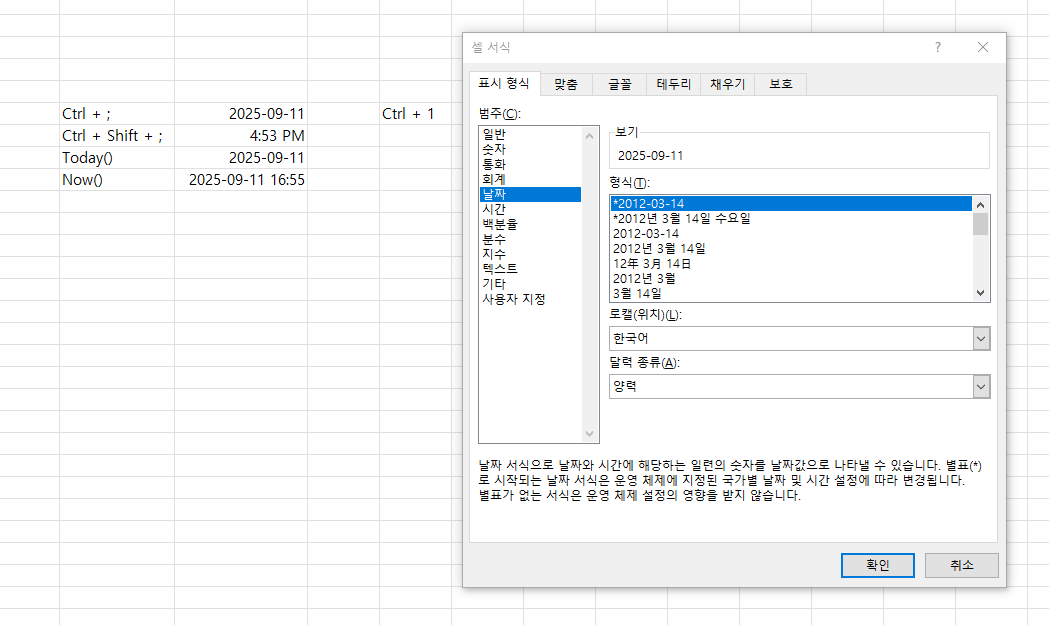
👉 Ctrl + ; (세미콜론)
현재 날짜가 그대로 셀에 입력됩니다.
입력된 날짜는 ‘고정값’이므로, 내일 파일 열어도 바뀌지 않아요.
---
2️⃣ 현재 시간 입력 단축키
👉 Ctrl + Shift + ;
현재 시간이 입력됩니다.
업무일지에서 시간 기록할 때 아주 유용합니다.
(한영키 차이로 가끔 안될때가 있습니다. 한영키를 눌러보세요)
---
3️⃣ 자동으로 날짜/시간 갱신되는 함수
단축키는 ‘고정값’이지만, 자동으로 바뀌는 함수도 있습니다.
=TODAY() : 오늘 날짜 (매일 새로고침 시 변경됨)
=NOW() : 현재 날짜 + 시간
📌 차이점:
단축키 → 입력 당시 값 고정
함수 → 파일을 열 때마다 최신 날짜/시간 자동 갱신
---
4️⃣ 날짜·시간 표시 형식 바꾸기
날짜 입력 후 원하는 형식으로 바꿀 수도 있어요.
단축키: Ctrl + 1 → 셀 서식 열기
---
✅ 정리
엑셀 날짜/시간 입력 꿀팁 4가지 🔥
1. Ctrl + ; → 오늘 날짜 고정 입력
2. Ctrl + Shift + ; → 현재 시간 입력
3. =TODAY(), =NOW() → 자동 갱신 함수
4. Ctrl + 1 → 원하는 날짜·시간 형식으로 변경
💡 단순히 날짜 넣는 것도, 조금만 알면 업무 속도가 달라집니다.
한번 써보면 손이 기억할 거예요 😉
'IT,정보보안,게임 등' 카테고리의 다른 글
| 📱 무료 모바일 게임, 광고로 얼마나 벌길래 그렇게 집착할까? (14) | 2025.09.14 |
|---|---|
| 🕵️ 내 개인정보, 다크웹에 팔리면 얼마일까? (20) | 2025.09.12 |
| 📨 2025년 최신 스팸 문자 유형 Top 7 + 대응법 (23) | 2025.09.05 |
| 롯데카드 개인정보 유출 이슈, 우리 일상엔 어떤 의미가 있을까? (18) | 2025.09.04 |
| 📌 [MS 오피스 정리] 기업은 Microsoft 365, 개인은 설치형 Office로도 충분할까? (23) | 2025.08.27 |


